


PowerPoint configure par défaut les diapositives en mode paysage. Cependant, certaines présentations nécessitent une orientation portrait pour mieux mettre en valeur le contenu vertical.
Cette modification d’orientation s’effectue en quelques étapes simples dans le logiciel.
L’orientation portrait adapte le format des diapositives à un contenu vertical, comme des organigrammes ou des infographies en hauteur.
Accéder aux paramètres de taille des diapositives

La première étape consiste à localiser les options de taille des diapositives dans PowerPoint. Voici la marche à suivre :
Ouvrir l’onglet Création
- Lancez PowerPoint et ouvrez votre présentation
- Cliquez sur l’onglet Création dans le ruban en haut de l’écran
Cet onglet regroupe les outils de mise en forme globale de la présentation.
Trouver le menu Taille des diapositives
Dans l’onglet Création, repérez le bouton Taille des diapositives situé à l’extrémité droite du ruban.
Un clic sur ce bouton affiche un menu déroulant avec plusieurs options.
Sélectionner Taille de diapositive personnalisée
Dans le menu déroulant, choisissez l’option Taille de diapositive personnalisée.
Cette action ouvre une nouvelle fenêtre qui permet de modifier divers paramètres, dont l’orientation des diapositives.
Choisir l’orientation portrait
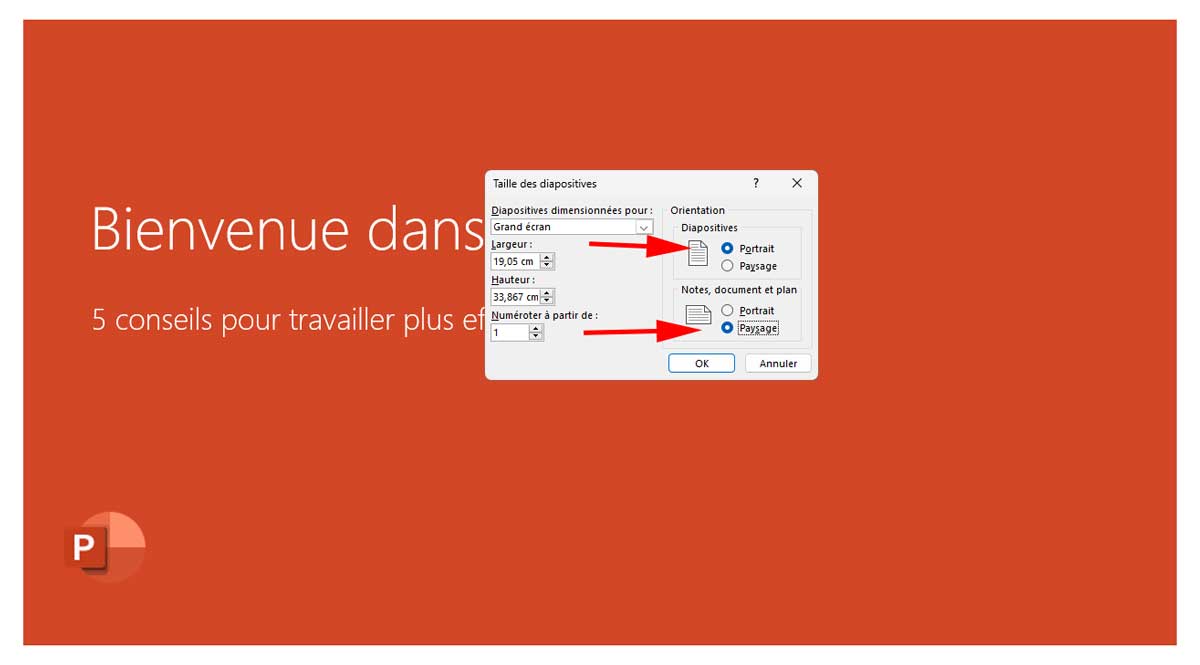
Modifier l’orientation dans la boîte de dialogue
Dans la fenêtre « Taille des diapositives », repérez la section Orientation.
Cochez la case Portrait pour changer l’orientation de vos diapositives.
Valider le changement
Cliquez sur le bouton OK pour appliquer la modification.
PowerPoint affiche alors une nouvelle boîte de dialogue qui propose deux options pour ajuster le contenu existant.
Gérer le redimensionnement du contenu
Choisir entre agrandir ou ajuster
Après avoir validé l’orientation portrait, PowerPoint propose deux options d’ajustement :
- Agrandir : Cette option maximise l’utilisation de l’espace disponible sur la nouvelle orientation.
- Garantir l’ajustement : Cette option redimensionne le contenu pour s’assurer qu’il tient entièrement dans la nouvelle orientation.
Sélectionnez l’option qui convient le mieux à votre présentation.
Ajuster manuellement le contenu
Après avoir choisi une option d’ajustement automatique, vérifiez chaque diapositive.
Certains éléments peuvent nécessiter un repositionnement ou un redimensionnement manuel pour optimiser leur apparence en mode portrait.
| Élément | Action recommandée |
|---|---|
| Texte | Ajuster la taille de la police et la disposition des paragraphes |
| Images | Redimensionner et repositionner pour s’adapter au nouveau format |
| Graphiques | Réorganiser les éléments pour profiter de l’espace vertical |
Prenez le temps de parcourir chaque diapositive pour garantir une mise en page cohérente et esthétique.
Avantages et inconvénients de l’orientation portrait
Avantages
L’orientation portrait dans PowerPoint offre plusieurs avantages :
- Adaptation au contenu vertical : Idéal pour les organigrammes, les infographies en hauteur, ou les listes longues.
- Originalité : Le format portrait se démarque des présentations classiques en paysage.
- Compatibilité avec les écrans verticaux : Parfait pour les affichages publicitaires ou les présentations sur écrans pivotés.
L’utilisation du mode portrait permet de mettre en valeur certains types de contenu spécifiques.
Inconvénients
Le format portrait présente aussi quelques limitations :
- Espace horizontal réduit : Moins adapté aux images panoramiques ou aux tableaux larges.
- Compatibilité limitée : Certains projecteurs ou écrans peuvent mal gérer ce format inhabituel.
- Réajustement nécessaire : Le contenu existant demande souvent une refonte pour s’adapter au nouveau format.
Évaluez ces points en fonction de votre contenu et du contexte de présentation.
Conseils pour optimiser une présentation en mode portrait

Adapter le contenu au format vertical
Privilégiez les éléments qui tirent parti de la hauteur supplémentaire :
| Type de contenu | Recommandation |
|---|---|
| Texte | Utilisez des colonnes pour les longs paragraphes |
| Images | Choisissez des visuels verticaux ou en format carré |
| Graphiques | Optez pour des diagrammes en arbre ou des chronologies verticales |
Pensez à réorganiser vos informations pour exploiter au mieux l’espace vertical.
Maintenir la lisibilité
Le format portrait modifie la perception du contenu. Assurez-vous de :
- Augmenter la taille de la police pour compenser la distance de lecture accrue
- Limiter la quantité de texte par diapositive
- Utiliser des contrastes forts entre le texte et l’arrière-plan
Ces ajustements garantissent une lecture confortable pour votre audience.
Tester la présentation
Avant la présentation finale, vérifiez la compatibilité avec le matériel de projection.
Effectuez un test sur l’écran ou le projecteur que vous utiliserez pour vous assurer que le format portrait s’affiche correctement.